Windows/TIP
[TIP] CMD(명령 프롬프트) Windows 사용자 비밀번호 변경 명령어
떨어지는 용
2023. 4. 18. 12:05
▶ [TIP] CMD(명령 프롬프트) Windows 사용자 비밀번호 변경 명령어
▶ 설명
CMD(명령 프롬프트)를 이용하여 Windows 사용자 비밀번호를 변경하는 방법과
배치 파일(.bat)로 비밀번호 변경 파일을 만드는 방법을 알아보도록 하겠습니다.
▶ 명령어
해당 방법은 Windows 10 기준으로 작성되었습니다.
Windows 사용자 비밀번호 변경을 위한 명령어는 반드시 관리자 권한으로 진행되어야 합니다.
1. [Win] 키 또는 윈도우 좌측 하단의 시작 버튼을 누릅니다.
2. ①cmd 입력 후 ②[명령 프롬프트]를 우측 클릭하고 ③[관리자 권한으로 실행] 버튼을 클릭합니다.

3. 명령 프롬프트에서 아래의 명령어를 테스트 해보도록 합시다.

net user username passwordnet user username password
- username : 변경할 사용자 이름
- password : 변경할 비밀번호
4. 해당 명령어를 실행 후 정상적으로 비밀번호가 변경되었는지 확인합니다.
▶ 배치 파일 만들기
비밀번호 변경을 위한 배치 파일을 만들어보겠습니다.
1. 단축키 [Win + R] 입력
2. notepad 입력
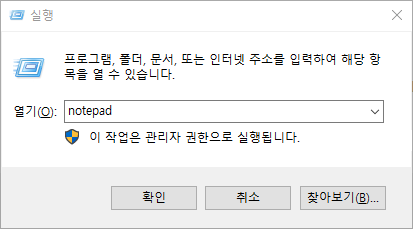
3. 확인 또는 [Enter]

4. 메모장에 비밀번호 변경 명령어 입력

net user username passwordnet user username password
- username : 변경할 사용자 이름
- password : 변경할 비밀번호
5.해당 배치 파일을 저장합니다. 확장자는 반드시 *.bat 으로 저장합니다.

6.해당 배치 파일을 실행할 때는 반드시 관리자 권한으로 실행해야합니다. ①해당 배치 파일을 우클릭하고 ②[관리자 권한으로 실행] 버튼을 눌러 정상적으로 동작하는지 확인합니다.

▶ 마치며
Windows 환경에서 이런 방식으로 비밀번호를 변경하는 경우는 거의 없지만, 필요할 떄가 있어서 기록한 것입니다.
도움이 되었으면 좋겠습니다.